최근 윈도우 11(Windows 11) 환경에서 예기치 않은 시스템 문제로 불편을 겪는 사용자가 늘고 있습니다.
운영체제 업데이트 이후 발생하는 잦은 시스템 버벅임, 디스플레이 출력 불량, 그리고 각종 호환성 문제는 PC의 업무 생산성과 게이밍 환경에 치명적인 영향을 미칩니다.
안정적인 컴퓨터 사용을 위해 현재 가장 빈번하게 보고되는 윈도우 11 주요 오류 원인과 실질적인 해결 방안을 상세히 안내해 드립니다.
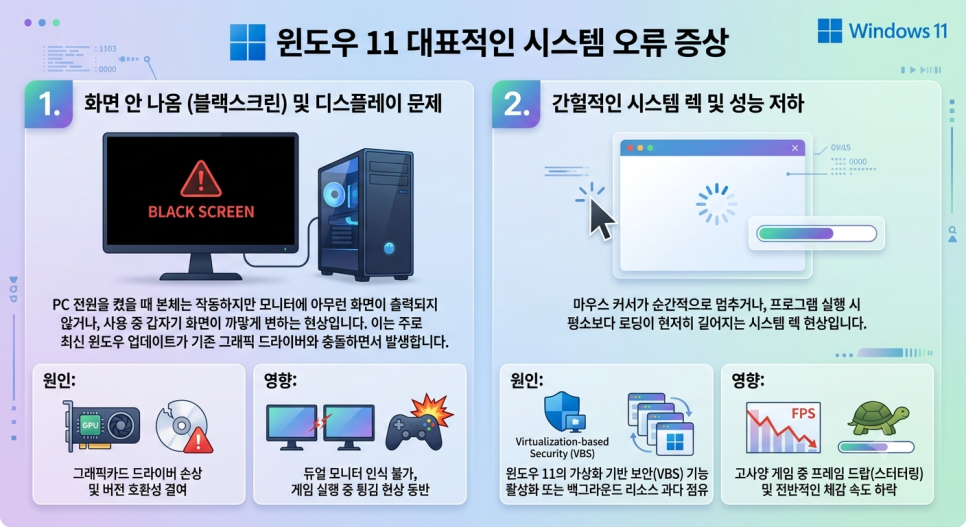
1. 윈도우 11 대표적인 시스템 오류 증상
화면 안 나옴 (블랙스크린) 및 디스플레이 문제
PC 전원을 켰을 때 본체는 작동하지만 모니터에 아무런 화면이 출력되지 않거나, 사용 중 갑자기 화면이 까맣게 변하는 현상입니다. 이는 주로 최신 윈도우 업데이트가 기존 그래픽 드라이버와 충돌하면서 발생합니다.
- 원인: 그래픽카드 드라이버 손상 및 버전 호환성 결여
- 영향: 듀얼 모니터 인식 불가, 게임 실행 중 튕김 현상 동반
간헐적인 시스템 렉 및 성능 저하
마우스 커서가 순간적으로 멈추거나, 프로그램 실행 시 평소보다 로딩이 현저히 길어지는 시스템 렉 현상입니다.
- 원인: 윈도우 11의 가상화 기반 보안(VBS) 기능 활성화 또는 백그라운드 리소스 과다 점유
- 영향: 고사양 게임 중 프레임 드랍(스터터링) 및 전반적인 체감 속도 하락

2. 효과적인 오류 해결 및 최적화 방법
안전 모드 진입 및 드라이버 재설치
단순한 소프트웨어 충돌이라면 안전 모드에서 드라이버를 초기화하는 것으로 상당수 해결이 가능합니다.
- 안전 모드 진입 후 DDU(Display Driver Uninstaller) 프로그램으로 기존 그래픽 드라이버를 완전히 삭제합니다.
- 제조사 공식 홈페이지에서 윈도우 11 전용 최신 드라이버를 다운로드하여 다시 설치합니다.
윈도우 11 부팅 USB를 활용한 복구
치명적인 시스템 손상으로 부팅조차 불가능하다면, 윈도우 11 부팅 USB를 제작하여 시스템 복구를 진행해야 합니다.
- 다른 정상 PC에서 마이크로소프트 공식 홈페이지에 접속해 미디어 생성 도구를 다운로드합니다.
- 8GB 이상의 빈 플래시 드라이브를 연결하여 윈도우 11 설치 및 부팅 USB를 생성합니다.
- 오류가 발생한 PC에 부팅 USB를 꽂고 '컴퓨터 복구' 옵션을 실행하여 시스템을 복원합니다.
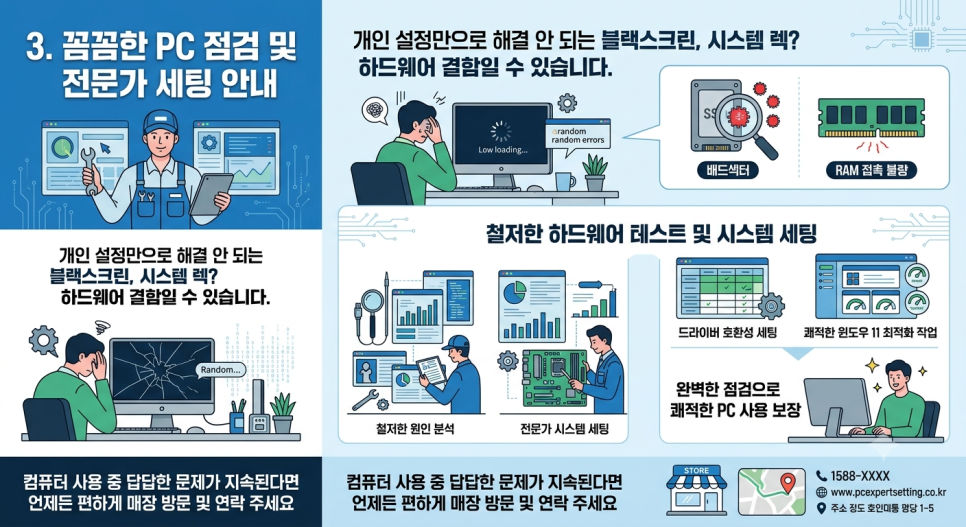
3. 꼼꼼한 PC 점검 및 전문가 세팅 안내
개인적인 설정 변경만으로 해결되지 않는 지속적인 블랙스크린이나 시스템 렉은 하드웨어 결함(SSD 배드섹터, RAM 접촉 불량 등)일 가능성도 존재합니다. 이럴 때는 정밀한 하드웨어 테스트와 전문가의 시스템 세팅이 필수적입니다.
철저한 원인 분석부터 드라이버 호환성 세팅, 쾌적한 윈도우 11 최적화 작업까지 완벽하게 점검해 드리고 있습니다. 컴퓨터 사용 중 답답한 문제가 지속된다면 언제든 편하게 매장으로 방문해 주시거나 연락해 주시기 바랍니다.
- 매장 위치: 경기도 시흥시 정왕천로 379, 102호 오마이컴퓨터
- 상담 및 점검 문의: 031-434-3574 / 010-8851-4540
'게시판' 카테고리의 다른 글
| 컴퓨터 업그레이드 추천 가이드(시흥 정왕 컴퓨터 수리 판매 중고) (0) | 2026.09.04 |
|---|---|
| 컴퓨터 전원이 안들어올때(전원불)해결방법(안산/시흥 정왕동 컴퓨터수리) (0) | 2026.09.01 |
| 게임별 중고 컴퓨터 추천(안산,시흥 중고컴퓨터) (0) | 2026.08.30 |
| 배그[배틀그라운드] 추천 사양 가이드(안산,시흥 정왕동)컴퓨터수리,판매 (0) | 2026.08.28 |
| 이클립스 더 웨이크닝 PC 추천(안산,시흥 정왕동)다중클라, 작업장 (0) | 2026.08.25 |